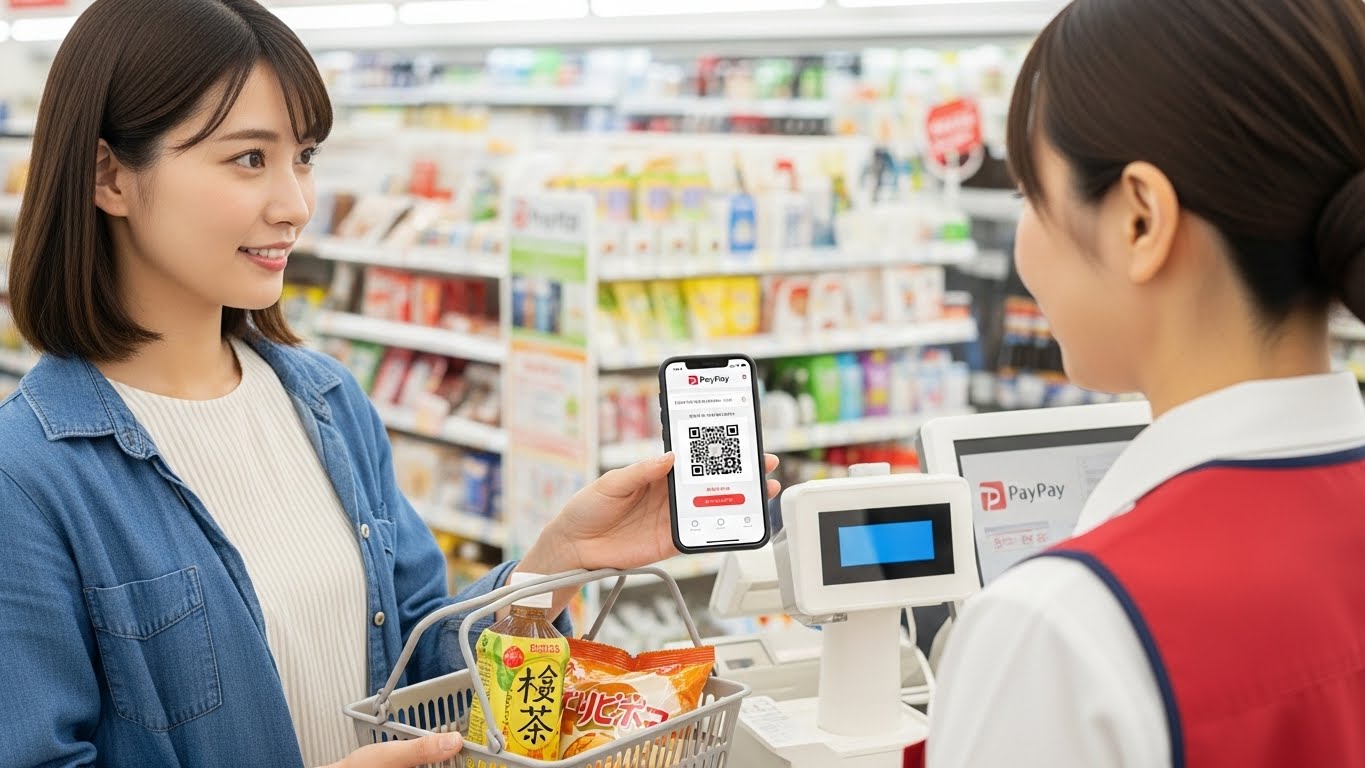
最近、コンビニでお会計のときに「PayPayで!」という声をよく耳にしませんか?私も最初は「どうやって使うの?」と不安でしたが、実際にやってみると本当に簡単でした。スマホひとつでサッと支払いが済むので、財布を忘れても大丈夫なんです。
この記事では、PayPayをこれから始める初心者さんに向けて、アプリの登録からコンビニでの支払いまでをゼロから丁寧に解説します。セブン・ローソン・ファミマ・ミニストップ、それぞれの実際の使い心地も正直に書いているので、きっと「明日から自分も使ってみよう!」と思っていただけるはずです。
難しい話は一切なし!私が何度も試してわかった「失敗しないコツ」や、チャージできないときの即解決法までしっかりお伝えしますね。
- アプリ登録は最短1分!電話番号だけで今日から始められます
- 現金チャージもできるので、銀行口座がなくても大丈夫です
- コンビニでの支払いはバーコードを見せるだけ、画面の出し方も解説
- セブン・ローソン・ファミマ・ミニストップ全部使える!お店ごとのちょっとした違いも紹介
- 「使えない」「チャージできない」トラブルが出たときの対処法がすぐわかる
ペイペイの使い方を初心者向けにゼロから解説!コンビニで失敗しない始め方
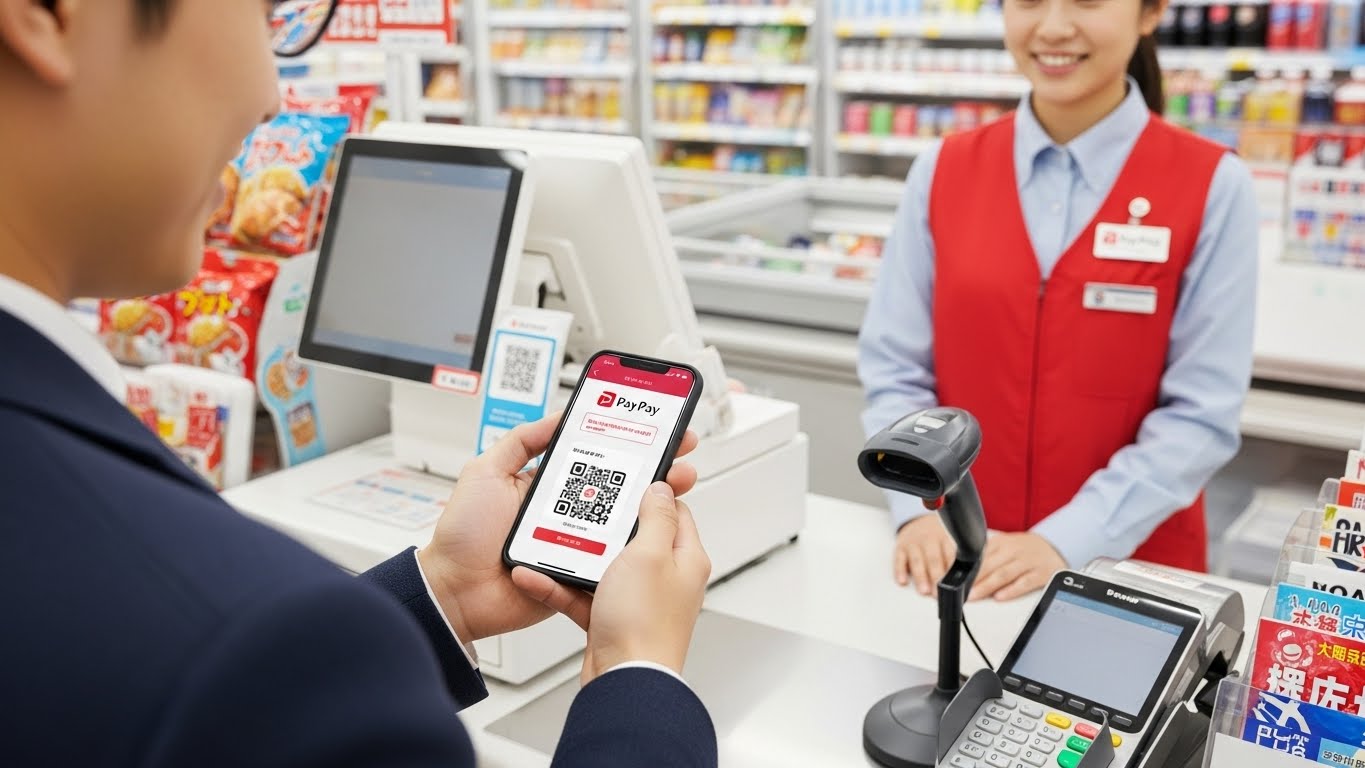
- アプリのダウンロードからアカウント登録まで(1分で完了)
- ペイペイの使い方で初心者が最初にやるべきチャージのやり方(現金もOK)
- コンビニで実際に支払うときの正しいやり方とコツ
アプリのダウンロードからアカウント登録まで(1分で完了)
まず最初にやることは、PayPayアプリをスマホに入れることです。App StoreかGoogle Playで「PayPay」と検索すればすぐに出てきます。私が先週、友だちに教えたときも30秒でダウンロードが終わりました。
アプリを開くと「電話番号で始める」という大きなボタンがあるので、そこをタップしてください。SMSで4桁の認証番号が届くので、それを入力すればほぼ完了です。Yahoo! JAPAN IDやAppleアカウントでログインもできますが、電話番号だけでも十分使えます。
これでアカウント登録は終わりです。本当に1分もかかりません。私が初めてやったときは「え、もう終わり?」とびっくりしたくらいです。
ペイペイの使い方で初心者が最初にやるべきチャージのやり方(現金もOK)
PayPayを使うには、まず残高を入れておく必要があります。初心者さんに一番おすすめなのが、銀行口座がなくてもできる「現金チャージ」です。セブン-イレブンやローソンのATMで簡単にできますよ。
アプリを開いて「チャージ」をタップすると「セブン銀行ATM・ローソン銀行ATMでチャージ」という項目が出てきます。そこを選ぶとQRコードが表示されるので、それをATMで読み取って現金を入れるだけです。私も最初はこの方法で始めました。
セブン・ローソンATMで現金チャージする超簡単な手順
実際の流れはとてもシンプルです。まずアプリで「ATMチャージ」を選び、QRコードを表示しておきます。ATMの画面で「スマートフォンでの取引」を選んでQRコードを読み取ってもらうと、金額を入力する画面になります。
現金を入れて「確認」を押せば、すぐにPayPay残高に反映されます。私が試したときは、入れ終わってからアプリを見たら30秒も経たないうちに残高が増えていました。手数料もかからないので安心です。
いくらからチャージできる?最低金額と知っておきたい上限
現金チャージの場合は、1,000円から可能です。1,000円単位で入れられるので、最初は3,000円くらい入れておくとちょうどいいですよ。1日の上限は50万円までなので、たくさん入れたい人にも対応しています。
私がコンビニでよく使う金額を考えると、5,000円チャージしておけば1週間は余裕で持ちます。残高が少なくなってきたら、またATMで足すだけなので本当に楽です。
コンビニで実際に支払うときの正しいやり方とコツ
いよいよコンビニでPayPayを使うときです。レジで「PayPayでお願いします」と伝えてから、アプリを開いてください。ホーム画面に大きく「支払う」というボタンがあるので、それをタップするとバーコードが表示されます。
店員さんにそのバーコードをスキャンしてもらえば決済完了です。音がピって鳴って「PayPay!」という声が聞こえたら成功です。私も最初はドキドキしましたが、やってみると10秒もかかりません。
バーコードを見せるだけ!すぐに表示できる裏技
もっと早く出すコツがあります。アプリを開く前に、スマホのウィジェットにPayPayの支払い画面を登録しておくんです。そうすればロック画面からスワイプするだけでバーコードが出てきます。
私がよく行くセブン-イレブンでは、店員さんが「もうバーコード出してますね!」と驚くくらい速く出せます。忙しい朝のコンビニでも、財布を探すよりずっと早いですよ。
「使えない」と言われたときの即解決法
たまに「今PayPay使えないんです」と言われることがあります。そんなときは、まず残高が0円になっていないか確認してください。残高が足りないと決済できないので、その場でATMチャージもできます。
もうひとつは通信環境です。地下のコンビニだと電波が弱くて読み取りエラーが出ることがあります。そんなときは「あと払いモード」に切り替えると、通信がなくても上限2万円まで使えます。私もこれで何度も助かりました。
ペイペイの使い方を初心者でも安心!コンビニ別(セブン・ローソン・ファミマ・ミニストップ)徹底比較
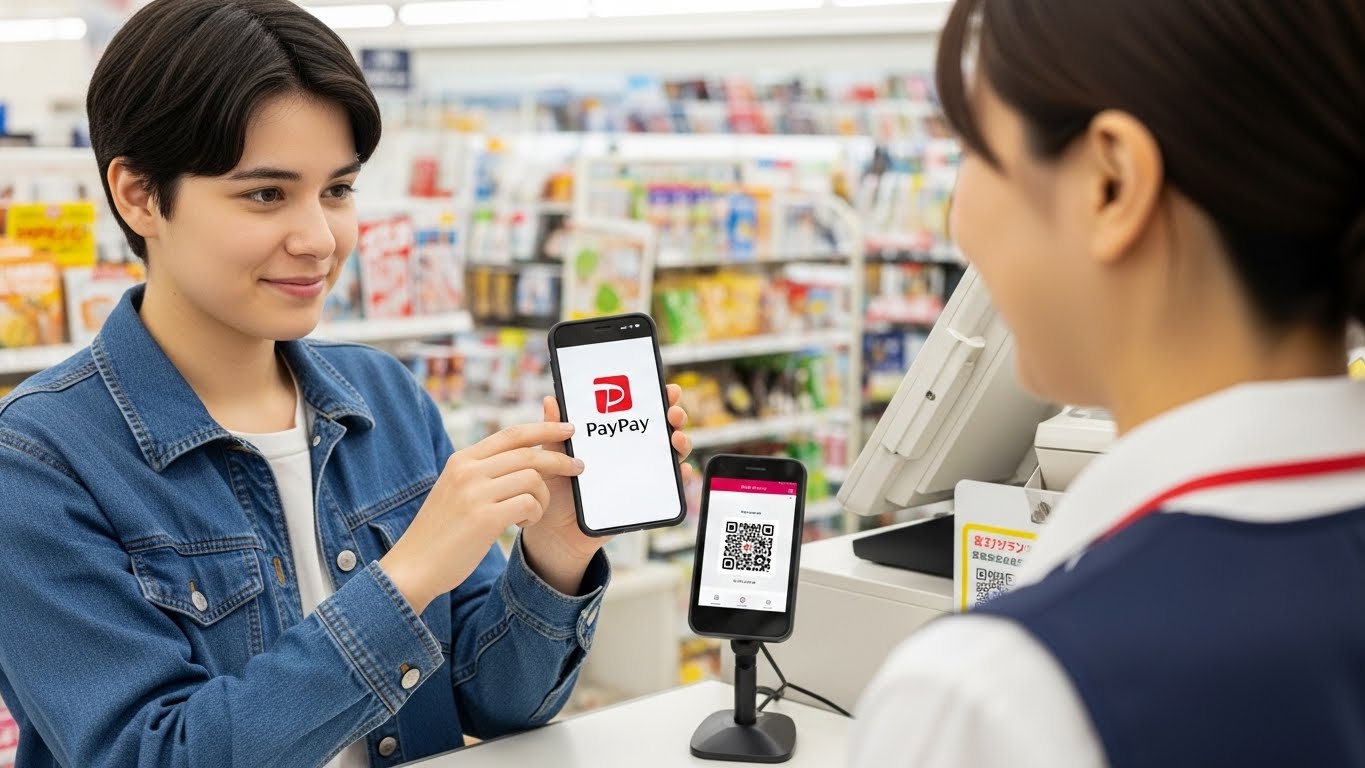
- セブン-イレブンでペイペイを使うときのリアルな流れと注意点
- ローソンでペイペイの使い方が一番スムーズな理由
- ファミリーマートでペイペイを使うときのちょっとしたコツ
- ミニストップでももちろん使える!実際の支払い体験
- チャージできない・支払いができないときの原因とすぐできる対処法
- 【まとめ】ペイペイの使い方をマスターして、今日からコンビニ支払いを快適に始めよう!
セブン-イレブンでペイペイを使うときのリアルな流れと注意点
セブン-イレブンは全国どこにでもあるので、PayPayを一番使う機会が多いコンビニだと思います。私も週に3~4回はセブンでお弁当を買うときにPayPayを使っています。レジで「PayPayで」と伝えると、ほとんどの店員さんが慣れた手つきでスキャンしてくれます。
セブン-イレブン独自のポイントとして、セブンアプリとPayPayを連携させるとクーポンがさらに使いやすくなります。たとえばバッジクーポンが出ているときにPayPayで払うと、割引+決済が一気に済むので本当に便利です。
ただひとつだけ注意点があります。セブンの一部レジでは「PayPayはこちらの端末で」と別のスキャナーを指されることがあります。慌てずにそちらにバーコードを向けてくださいね。
ローソンでペイペイの使い方が一番スムーズな理由
私が個人的に「PayPayが一番気持ちいい!」と感じるのはローソンです。理由は簡単で、ローソンのレジ端末がPayPayの読み取りスピードが圧倒的に速いからです。バーコードをかざすと0.5秒くらいで「ピッ!」と決済音が鳴ります。
しかもローソン銀行ATMが店内にほぼ100%あるので、残高が足りなくなってもその場で現金チャージができます。私が夜遅くに残高ゼロに気づいたときも、ATMで1,000円チャージしてすぐにおにぎりを買えました。
店員さんの対応もすごく慣れていて、「PayPayですね~」と笑顔で言ってくれることが多いです。初心者さんには一番安心して使えるコンビニだと思います。
ファミリーマートでペイペイを使うときのちょっとしたコツ
ファミリーマートももちろん全店でPayPayが使えます。ただ、他のコンビニと比べて少しだけ注意が必要なポイントがあります。それはFamiPayとPayPayを間違えないことです。
ファミマでは「FamiPayで」と言うと別のアプリになるので、必ず「PayPayでお願いします」とはっきり伝えましょう。私も最初に間違えて「え、FamiPayですか?」と言われて焦った経験があります。
あと、ファミマのレジはスキャナーが少し奥にある店舗が多いので、スマホを近づけすぎると読み取りづらいです。30cmくらい離してバーコードを見せると一発で読み取ってもらえますよ。
ミニストップでももちろん使える!実際の支払い体験
ミニストップは店舗数が少ない分、「PayPay使えるかな?」と不安になる人もいるかもしれませんが、ご安心ください。全国のミニストップで普通にPayPayが使えます。私が先月、ドライブ中に立ち寄ったミニストップでも問題なく決済できました。
ミニストップのいいところは、ソフトクリームを買うときにPayPayが使えることです。現金だと小銭が面倒ですが、PayPayならサッと払ってすぐ食べられます。ハロハロを買うときもいつもPayPayです。
レジの店員さんも若い方が多くて対応がとてもスムーズでした。イオン系列なのでWAONとの併用もできますが、私はいつもPayPay一択にしています。
チャージできない・支払いができないときの原因とすぐできる対処法
ここまで読んで「私もやってみよう!」と思ってくださった方に、最後に一番大事なトラブル対処法をお伝えします。私がこれまで経験した「使えない」ケースは全部で4パターン化できました。
まず一番多いのが「残高不足」です。アプリを開くと残高がすぐ見えるので、支払い前に確認する習慣をつけましょう。次に多いのが「通信不良」。地下店舗や山間部だと電波が届かないことがあります。
そんなときはアプリの「オフライン支払いモード」をオンにしておくと、上限2万円まで通信なしで使えます。私が地下のコンビニで助かったのはこの機能です。
| トラブル | 原因 | 即解決法 |
|---|---|---|
| 決済エラー | 残高0円 | その場でATMチャージ(セブン・ローソン) |
| 読み取り不可 | 画面が暗い・反射 | 明るさを最大に、斜めに傾ける |
| 「使えません」と言われる | 通信不良・システム障害 | オフライン支払いモードをオンに |
この表をスマホにスクショしておけば、もう怖いものなしです。私もいつも持ち歩いています。
PayPay(ペイペイ)の使い方を初心者でもすぐマスター!コンビニでお得に使う全手順についてまとめます
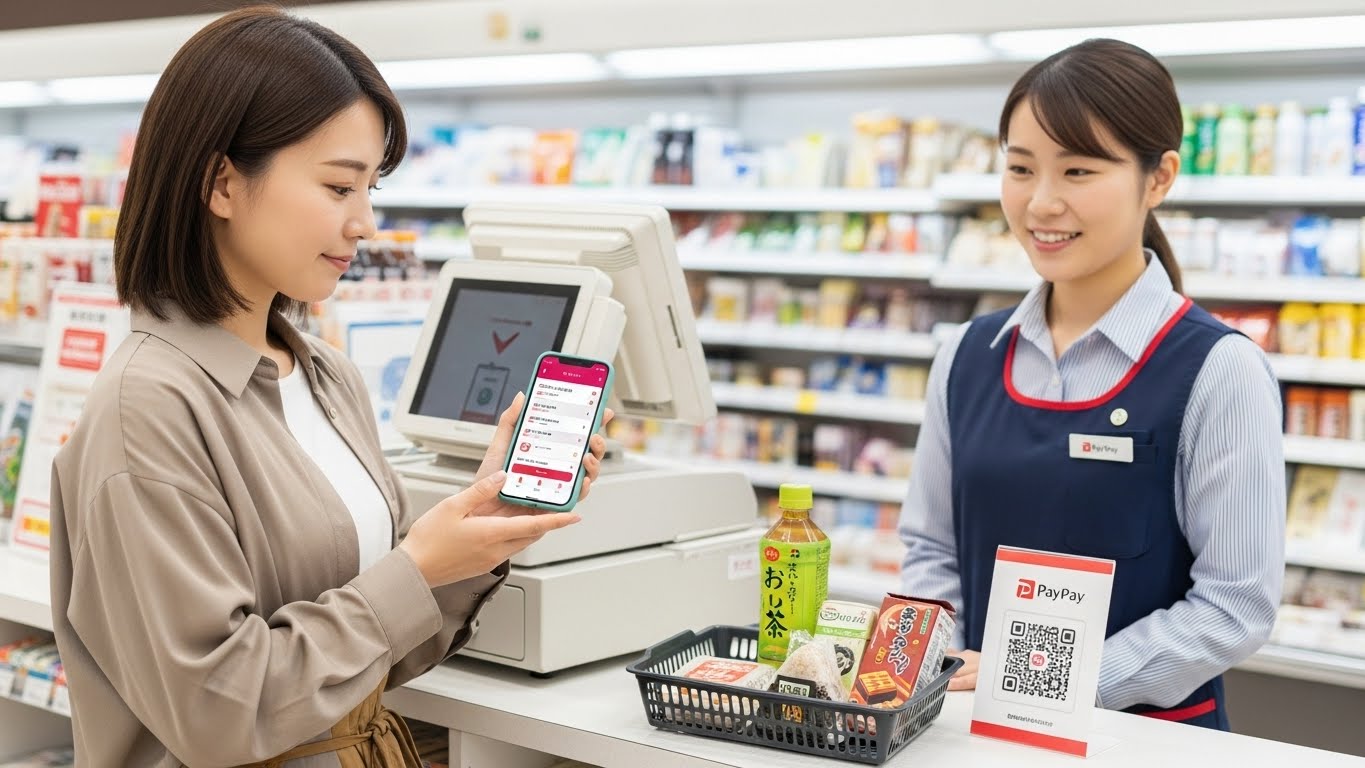
この記事では、PayPayをこれから始める初心者さん向けに、アプリの登録から実際のコンビニ支払いまでを丁寧に解説しました。もう難しそうというイメージはなくなったでしょうか?
- アプリ登録は本当に1分で完了します
電話番号を入力してSMS認証するだけなので、今日すぐにでも始められます。 - 銀行口座がなくても現金チャージでOK
セブン・ローソンATMでATMを使えば、誰でも簡単に残高を入れられます。 - コンビニでの支払いはバーコードを見せるだけ
「PayPayで」と伝えてスマホをかざすだけなので、10秒で会計が終わります。 - セブン・ローソン・ファミマ・ミニストップ全部使えます
全国の主要コンビニで対応しているので、どこに行っても安心です。 - お店ごとにちょっとした違いがあるけれどどれも簡単
ローソンが一番スムーズ、セブンはクーポン併用が便利、ファミマは言い方をはっきり、ミニストップも問題なしです。 - 「使えない」トラブルもすぐ解決できます
残高確認・画面の明るさ調整・オフライン支払いモードを覚えておけば、もう慌てません。 - 一度使えば財布いらずの生活が始まります
私も今ではコンビニに行くときはスマホだけ持って出かけるようになりました。
いかがでしたか?PayPayは本当に簡単で、セブン・ローソン・ファミマ・ミニストップ、どのコンビニでも同じように使えます。最初は少し緊張するかもしれませんが、一度やってみると「こんなに楽だったの?」と絶対に思うはずです。
私も1年前は「キャッシュレスって難しそう」と思っていましたが、今では財布を持ち歩かなくなりました。コンビニに行くたびに「PayPayで!」と言うのが日常になりました。
あなたも今日、アプリをダウンロードして、近所のコンビニで1回だけ試してみてください。きっと明日からは財布を忘れても平気で出かけられるようになりますよ。PayPayのある生活、ぜひ楽しんでくださいね!